AIあまね
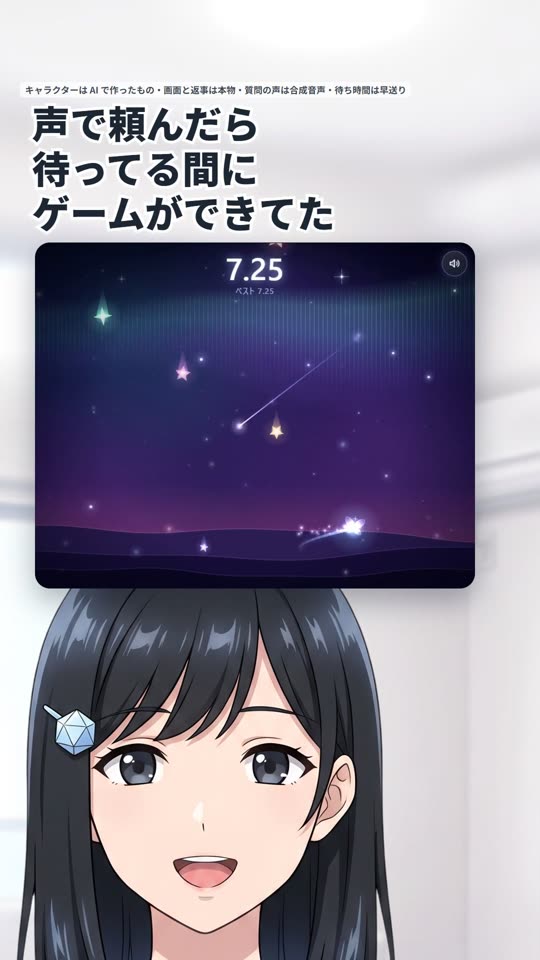
声で頼んだら、待ってる間にゲームができてた(実演の動画のサムネイル)

実演の動画(YouTube のショートが開きます。25 秒)。声で「星をよけるゲーム」を頼み、Claude Code が約 9 分で作りました。キャラクターは AI で作った絵、声は合成音声です。あまね の画面と返事は本物の録画で、待ち時間は早送りしています。

Claude Code に声で頼んで、終わったら声で知らせてもらう。

AIあまね は、あなたの PC に住む音声 AI 秘書です。

「あまね」と呼んで作業を頼むと、裏で Claude Code が作業をして、終わったら「お待たせしました」と声で知らせます。待っているあいだは、あまね と話していても、ほかのことをしていてもかまいません。

本体は MIT ライセンスで公開しています。使うには Claude の有料プラン(Pro 以上)が要ります。

こんな面倒が消えます

Claude Code を使っている人へ

生成を待つあいだ、画面に張り付かなくていい

頼んだ作業が終わったら、あまね が声で知らせます。進み具合は、画面の「作業」の欄に出ます。

手がふさがっていても、声で頼める

「あまね」と呼んで、そのまま話すだけ。作業を始める前に画面に確認が出るので、「お願い」と言うか、ボタンを押します。

できたものを、その場で画面に出せる

作ったページや画像、PDF、表を、あまね の画面に出します。作ったゲームや動くページは、その場で触れます。

PC の前を離れても

家の Wi-Fi のタブレットやスマホを、あまね のマイクとスピーカーにできます(任意)。そこから頼んだ作業は、その画面で知らせます。

頼んでから、報告まで

  1. 「あまね、〇〇を作って」と頼みます。
  2. 画面に確認が出ます。「お願い」と言うか、ボタンを押すと始まります(確認の出し方は設定で変えられます)。
  3. 裏で Claude Code が作業します。軽い作業は Sonnet、重い作業は Opus が受け持ちます。
  4. そのあいだも、あまね と話せます。調べもの、雑談、タイマーも声で。
  5. 終わったら「お待たせしました」と声で報告します。できたものは「画面に出して」で見られます。

先に書いておくこと

  • 声で報告するのは、あまね に頼んだ作業の結果です。あなたがターミナルで動かしている Claude Code は、設定を足すと「終わった」「確認を待っている」の 2 つだけを声で知らせます(初めはオフ。作業の中身は読み上げません)。
  • 作業をするのは、あまね のフォルダの中の作業フォルダ(workspace)だけです。初めの設定では、Claude Code が確認なしでしてよいのは、ファイルの作成・編集と、フォルダを作る・ファイルを写す・移す・消すといった簡単なファイル操作までです。テストやプログラムの実行、ソフトのインストールなどのコマンドは通りません。作業フォルダの中のファイルは消されることもあるので、大事なファイルは置かないでください。
  • 1 つの作業は最長 15 分、同時に 2 つまでです(設定で変えられます)。
  • 聞き間違いはあります。周りがうるさいと、呼んでも気づかないことがあります。
  • 日本語だけです。PC はつけたままにします。
  • 声は PC の中で文字にします。文字になった会話と作業の中身は、返事を考える Anthropic(Claude の会社)に送られます。
  • Claude の料金のルールは Anthropic が決めるもので、変わることがあります。

要るもの

  • Windows 10・11(64 ビット)か Mac(macOS 13 以降)
  • メモリ 8GB 以上、空き容量 5GB 以上
  • Claude の有料プラン(Pro 以上)。返事を考えるのにも、作業にも、プランの利用枠を使います
  • マイクとヘッドホン(スピーカーだと、あまね が自分の声を拾うことがあります)
  • Google Chrome か Microsoft Edge、インターネット
  • 本体と、声のソフト(AivisSpeech)は無料です

3 つの始め方

手順書で、迷わず入れる(note・¥2,980)

入れる前の確認(Claude Code のログインと API キー)から、Windows・Mac の手順、声で作業を頼むときの頼み方、利用枠の見方、つまずいたときの直し方まで、1 冊にまとめた手順書です。買う前に読めるところに、要るもの・できないこと・返金の扱いを書いています。

手順書を読む(note)

一緒に入れる(導入サポート)

  • LINE のトークで、1 回 60 分。
  • ¥4,980 です。返事には AI(Claude)を使うことがあります。
  • 終わったあとに、導入の感想をお願いします。載せてよいかは、ご本人に確かめてからにします。
  • 通話・画面共有・遠隔操作はしません。
  • パスワードや API キーは聞きません。

LINE で友だち追加して「サポート」と送る

自分で入れる(GitHub・無料)

本体は GitHub で公開しています。Windows は setup.bat、Mac は setup.command を開くと、足りないソフトを調べて入れ(声のソフトは入れ方を案内します)、起動するところまで進みます。入れ方は無料の記事でも読めます。

かんたんセットアップは、何も入っていない PC で最初から通す試しを、まだ済ませていません。途中で止まったら、README の「自分で 1 つずつ入れる場合」の手順か、導入サポートを使ってください。

安全の方針

声で頼んだ作業を、自分の PC の AI に実行させるソフトなので、守っていることと、気をつけてほしいことを書いておきます。

守っていること

  • あまね のサーバーは、PC の中からしか接続できません。ほかの Web サイトから操作されないよう対策しています。
  • 作業は作業フォルダの中だけで行います。Claude Code は、ファイルの編集と簡単なファイル操作だけを確認なしで許し、それ以外のコマンドは通さない設定で始まります。
  • 作業を頼む前に、画面に確認を出します。削除や送信などは、実行の前に確かめるようにしています。
  • API キーなどの秘密の値は、ブラウザにも作業担当にも渡しません。作業担当の報告に秘密の値と同じ文字があれば、伏せてから画面に出します。
  • 声は PC の中で文字にします(初めの設定)。

気をつけてほしいこと

  • 聞き間違いで、思っていない作業が始まることがあります。大事なファイルは作業フォルダに置かないでください。
  • AI が Web 検索で読んだページに悪い指示が書いてあると、それに従って作業を頼んでしまう可能性があります。そのため、作業担当の権限は小さくしてあります。権限を広げる設定は、理由が分かるまで変えないでください。
  • 作業担当は、作業フォルダの外のファイルも読めます(書けるのは中だけ)。

くわしくは SECURITY.md に書いています。安全の問題を見つけたときは、公開の Issue ではなく、GitHub の Security Advisories から知らせてください。

作った経緯

AIあまね は、個人開発者が、Claude Code を「頭」にして作った音声 AI 秘書です。呼びかけて話すところ、作業を裏の Claude Code に任せて声で報告を受けるところ、画面に資料を出すところを、少しずつ足してきました。

本体は MIT ライセンスで GitHub に公開していて、直したことは更新の記録に残しています。作った人は、顔と名前を出していません。連絡は LINE と GitHub の Issue で受けています。

動画のキャラクターは AI で作った絵で、声は合成音声です。あまね の画面と返事は、本物をそのまま撮っています。

数字と声

GitHub のスター

気に入ったら、GitHub のスターのページで見られます。

導入した人の声

導入した人の声を、ご本人の許可をもらって載せます。名前は出しません。いまはまだ、載せられる声はありません。

更新の記録

直したこと・足したことは、ここに残しています: CHANGELOG.md

書いた記事

仕組みと作り(Zenn・Qiita)、使い方とつまずきの直し方(note・はてなブログ)を書いています。

よくある質問

Q. 自分のターミナルで動かしている Claude Code も、終わったら知らせてくれますか?
設定を足すと、「終わった」と「確認を待っている」の 2 つだけを、フォルダの名前つきで声で知らせます(初めはオフ。Claude Code の hooks を使います)。何をしたか・結果までは読み上げません。結果まで声で聞きたい作業は、あまね に声で頼んでください。
Q. お金はかかりますか?
本体と、声のソフト(AivisSpeech)は無料です。返事を考えるのと作業に、Claude の有料プラン(Pro 以上)の利用枠を使います。Claude の料金のルールが変わったら、変わることがあります。
Q. Mac でも使えますか?
使えます(macOS 13 以降)。Mac のかんたんセットアップは作ったばかりなので、うまくいかないときは README の手順で進めてください。
Q. スマホだけで使えますか?
使えません。本体は PC の中で動きます。家の Wi-Fi のタブレットやスマホは、マイクとスピーカーと画面として使えます。
Q. 話したことは、どこに送られますか?
声は PC の中で文字にします。文字になった会話は、返事を考える Anthropic に送られます。頼んだ作業の中身も同じです。

連絡先

SNS